
Cosa impari in questa lezione
Il video introduce Procreate come strumento da usare su iPad con Apple Pencil per creare e organizzare progetti tattoo. Viene spiegato come si aprono i lavori, come si raggruppano in cartelle e perché conviene partire da un formato A4 quando il tuo obiettivo finale è stampare uno stencil.
Il punto chiave è questo: prima ancora di disegnare bene, devi sapere dove si trovano gli strumenti giusti. Se capisci la logica dell'app, ogni passaggio successivo diventa più veloce.
Pennelli, gomma, livelli e colori
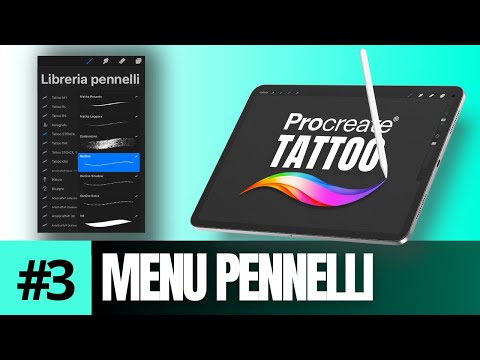
Sul lato destro di Procreate trovi gli strumenti che userai più spesso: libreria pennelli, sfumino, gomma, livelli e menu colori. Nel video vengono introdotti in modo generale, così sai già dove andare quando nelle lezioni successive si passa a sketch, lineart, stencil e anteprime su modelli 3D.
Anche la barra laterale è importante: da lì gestisci dimensione e opacità del pennello, due parametri fondamentali quando vuoi controllare meglio linee, tratteggi e riempimenti.
Selezione e trasformazione
Una parte molto utile della lezione riguarda il selettore: automatico, mano libera, rettangolo ed ellisse. Se impari a selezionare una zona in modo corretto, puoi colorarla, copiarla, sfumarla o modificarla senza toccare il resto del disegno.
Subito dopo entra in gioco la trasformazione, con funzioni come uniforme, forma libera, distorci e altera. Per chi lavora su tatuaggi, queste opzioni sono preziose quando devi adattare una reference o correggere rapidamente una forma.
Perché questa base ti fa risparmiare tempo
Questa lezione non ti insegna ancora a fare un tatuaggio completo, ma ti evita moltissimi errori pratici. Sapere dove sono i menu, come si crea il documento giusto e come si modifica un elemento senza rovinare tutto il resto è la base per lavorare in modo più pulito.
Se stai iniziando, il consiglio è semplice: guarda il video completo, poi prova subito a creare un canvas A4 e a ripetere i passaggi principali. Dopo questa base, le lezioni su livelli, pennelli, stencil e modelli 3D saranno molto più facili da seguire.