
Creare la forma della punta
Il primo passaggio del video è molto chiaro: il pennello è una sequenza di forme stampate. Per ottenere un effetto dotwork devi quindi progettare una punta adatta, ad esempio simulando la disposizione dei punti di un ago round liner.
Questa forma viene poi esportata come PNG e usata come base del pennello.
Impostare il pennello nel Brush Studio
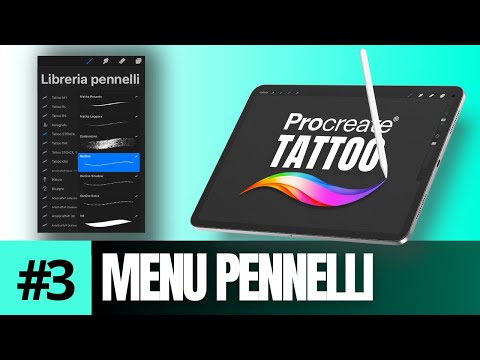
Dopo aver preparato la forma, si entra nel Brush Studio di Procreate. Qui il video mostra come importare l'immagine, invertirla correttamente e costruire un nuovo pennello dentro una libreria personale.
È la parte in cui il pennello passa da semplice forma a vero strumento di lavoro.
I parametri che contano davvero
I parametri più importanti per il dotwork sono spaziatura, dimensione fissa e opacità. Nel voice over viene spiegato bene che un pennello pensato per simulare un ago non dovrebbe cambiare dimensione come un brush generico: la misura va definita in modo più controllato, mentre l'opacità può aiutare anche per un effetto gray wash.
Altri parametri esistono, ma qui quelli decisivi sono pochi e vanno capiti bene.
Come testarlo sul disegno
Una volta creato il brush, il video passa subito alla prova pratica su un disegno semplice. Questo è il passaggio giusto da fare sempre: non fermarti all'anteprima del Brush Studio, ma verifica davvero come si comporta il tratto su un soggetto.
Solo così capisci se il riempimento è troppo compatto, troppo regolare o se la spaziatura funziona.
Creare varianti senza ricominciare
Nella parte finale si vede anche una scorciatoia utile: invece di rifare tutto da zero, puoi duplicare il pennello, cambiare la forma e adattarlo per simulare una misura diversa. Questo ti permette di costruire una piccola famiglia di brush coerenti.
È un metodo molto pratico se vuoi personalizzare i tuoi strumenti senza perdere ogni volta tempo nelle stesse impostazioni.